
随着智能手机的不断发展,多任务处理已经成为了我们日常生活中的常态。华为手机作为国内领先的智能手机品牌,其分屏功能大大提升了用户在使用手机时的效率。今天,我们就来详细解析华为手机分屏模式的具体操作流程,帮助第一次使用华为手机的朋友们快速上手。
一、分屏模式简介
华为手机分屏模式允许用户在一个屏幕上同时运行两个应用程序,实现真正的多任务并行处理。比如,你可以在一边浏览网页查找资料,同时在另一边记录笔记,无需频繁切换应用,极大提升了工作和学习效率。
二、如何开启分屏模式
不同机型的华为手机可能操作略有差异,但大体步骤如下:
1、进入“最近任务”界面:通常可以通过双击Home键或者使用手势导航上滑悬停来进入。
2、选择分屏应用:在“最近任务”界面中,长按你想要分屏的应用窗口,然后在弹出的菜单中选择“分屏”或者将应用窗口拖到屏幕顶部提示的“分屏”区域。
3、选择第二个应用:分屏后,屏幕下方会出现一个应用列表,你可以从中选择第二个需要分屏的应用。如果没有出现,可以从屏幕底部中间上滑来呼出应用列表。
4、调整分屏比例:分屏完成后,你可以拖动两个应用之间的分隔线来调整两个应用的显示区域大小。
三、代表性机型分屏操作详解
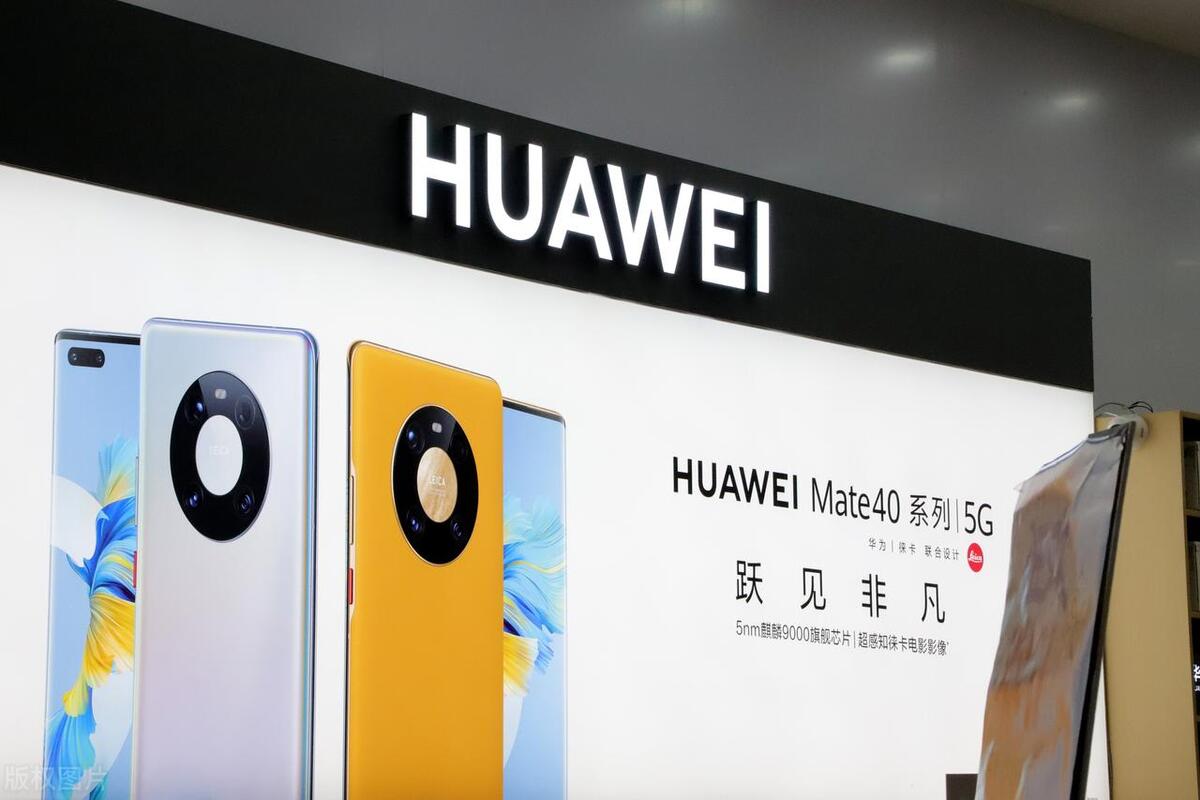
华为Mate系列(如Mate 40 Pro)
1. 使用手势导航时,从屏幕底部边缘上滑并悬停来进入多任务界面。
2. 选择要分屏的应用,长按后拖动到“分屏”图标上释放。
3. 在下方选择或搜索另一个需要分屏的应用。
华为P系列(如P50 Pro)
1. 双击Home键或使用手势导航进入多任务管理。
2. 找到想要分屏的应用,点击应用窗口右上角的“分屏”图标。
3. 选择第二个分屏应用开始使用。
华为nova系列(如nova 9)
1. nova系列的操作与上述系列类似,也可通过多任务界面进行分屏操作。
2. 选择要分屏的应用后,根据提示将应用窗口拖到分屏区域。
四、分屏模式的高级功能
除了基本的分屏操作外,华为手机还提供了许多高级功能来增强分屏体验:
1、拖拽分享:你可以在分屏模式下,直接将一个应用中的内容拖拽到另一个应用中,如将图片或文本拖拽到邮件或社交应用中快速分享。
2、独立调整:每个分屏应用都可以独立进行音量、亮度等设置,互不干扰。
3、全屏切换:在分屏模式下,你可以轻松地将其中一个应用切换到全屏模式,而另一个应用会保持挂起状态,便于随时切换回来。·
五、分屏模式的注意事项
虽然分屏模式极大提升了使用效率,但在使用过程中也需要注意以下几点:
1、不是所有应用都支持分屏模式,部分应用可能因兼容性问题无法正常工作。
2、分屏模式下,手机的性能和电池消耗可能会有所增加。
3、在某些情况下,分屏模式可能会影响到某些应用的正常功能。
结语:
华为手机的分屏模式为用户提供了更加高效的工作和娱乐体验。通过本文的介绍,相信你已经对如何开启和使用分屏模式有了清晰的了解。不同机型的操作可能略有不同,但总体逻辑是一致的。现在,就拿起你的华为手机,尝试一下这些分屏技巧,让你的手机使用更加高效吧!
